Obsidian Sync Plus 按年收费 96 美元。它买的是省心。
96 美元对应 Plus 年付。只使用一个小 vault 的人,官方 Standard 年付是 48 美元。本文主要讨论愿意自己维护同步的人。
只想让 Mac、Windows 和安卓共用一个 vault,是否值得付这笔钱,取决于你愿不愿自己处理设备配对、在线状态、文件冲突和备份。
Mac 在家,Windows 在公司,安卓手机随身带。三台设备不在同一个 Wi-Fi,也能同步同一个 Obsidian vault。
Obsidian 的 vault 是一个普通本地文件夹。Syncthing 负责让多个设备上的指定文件夹保持一致。每台设备通过 Device ID 互认,再共享同一个 Folder ID,文件便会开始同步。
这篇教程把免费方案的配置过程和代价都摊开。它不经过 GitHub 或普通云盘,软件本身也不收同步订阅费。至少两台相关设备要同时在线一会儿,文件冲突和独立备份要自己处理。
官方 Sync 的加密、云端保存、文件恢复和后台合并仍然有价值。Syncthing 适合愿意自己维护文件夹同步的人。
你可以只连接 Mac 和 Android,也可以让 Windows、Mac 和 Android 三端全部加入。没有加入的设备不会收到任何文件。
本文中的手机端指 Android,iPhone 不适用。
开始前先做备份
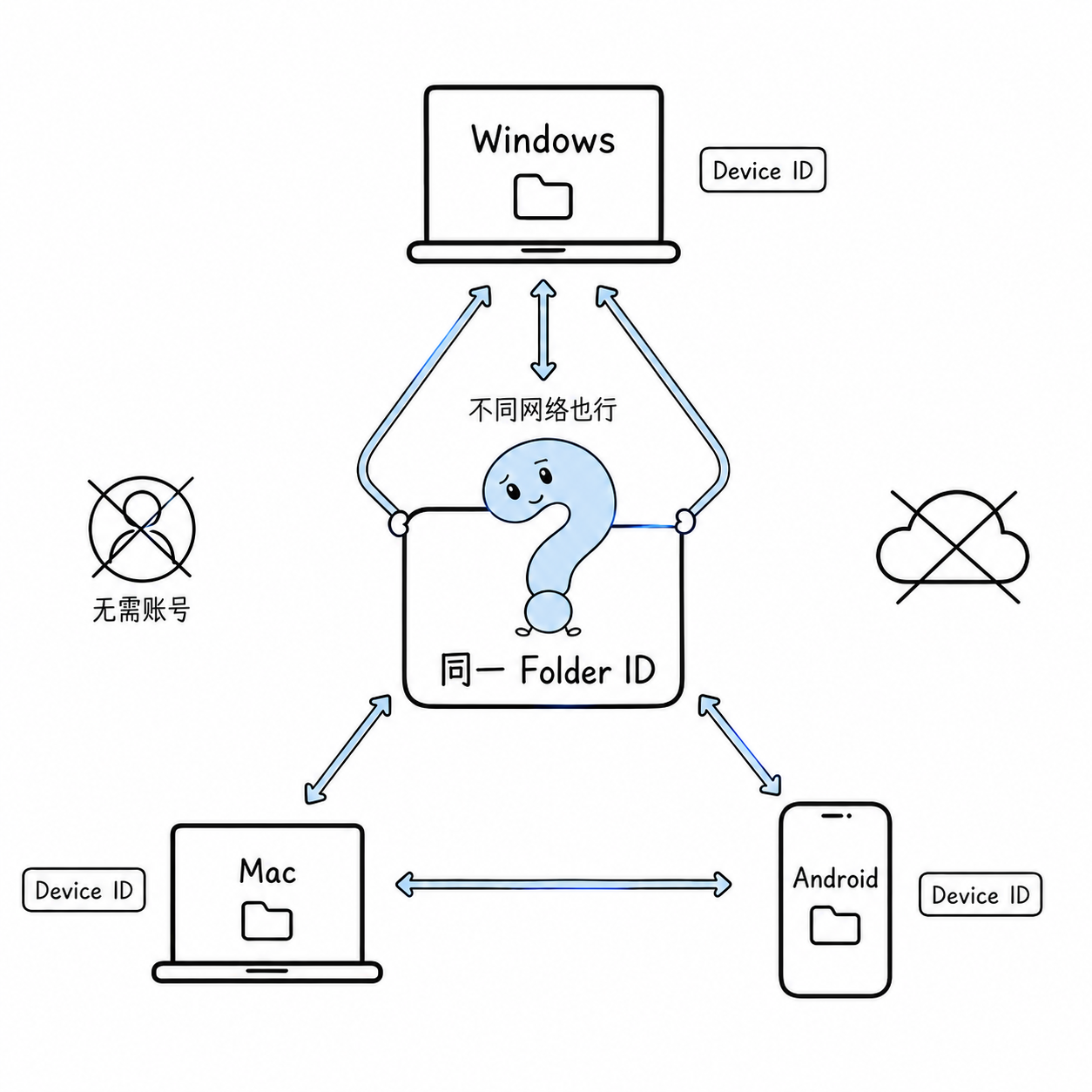
先选出哪台设备保存着最完整的笔记。这台设备叫作来源设备。
其余准备加入的设备叫作接收设备。
第一次同步时,每台接收设备的目标文件夹最好是空的。不要让多台设备各自放着不同版本的同一批笔记。
关闭所有相关设备上的 Obsidian,然后把来源设备的 vault 压缩成 ZIP 文件。把 ZIP 复制到另一个目录,确认它不在即将同步的文件夹中。
如果 vault 位于 OneDrive、Dropbox、iCloud 或 Google Drive 目录中,先复制到普通本地目录。不要让两种同步工具同时修改同一个 vault。
推荐路径如下。
Windows
C:\Users\你的用户名\ObsidianVaults\MainVaultMac
/Users/你的用户名/ObsidianVaults/MainVaultAndroid
/storage/emulated/0/Documents/Obsidian/MainVault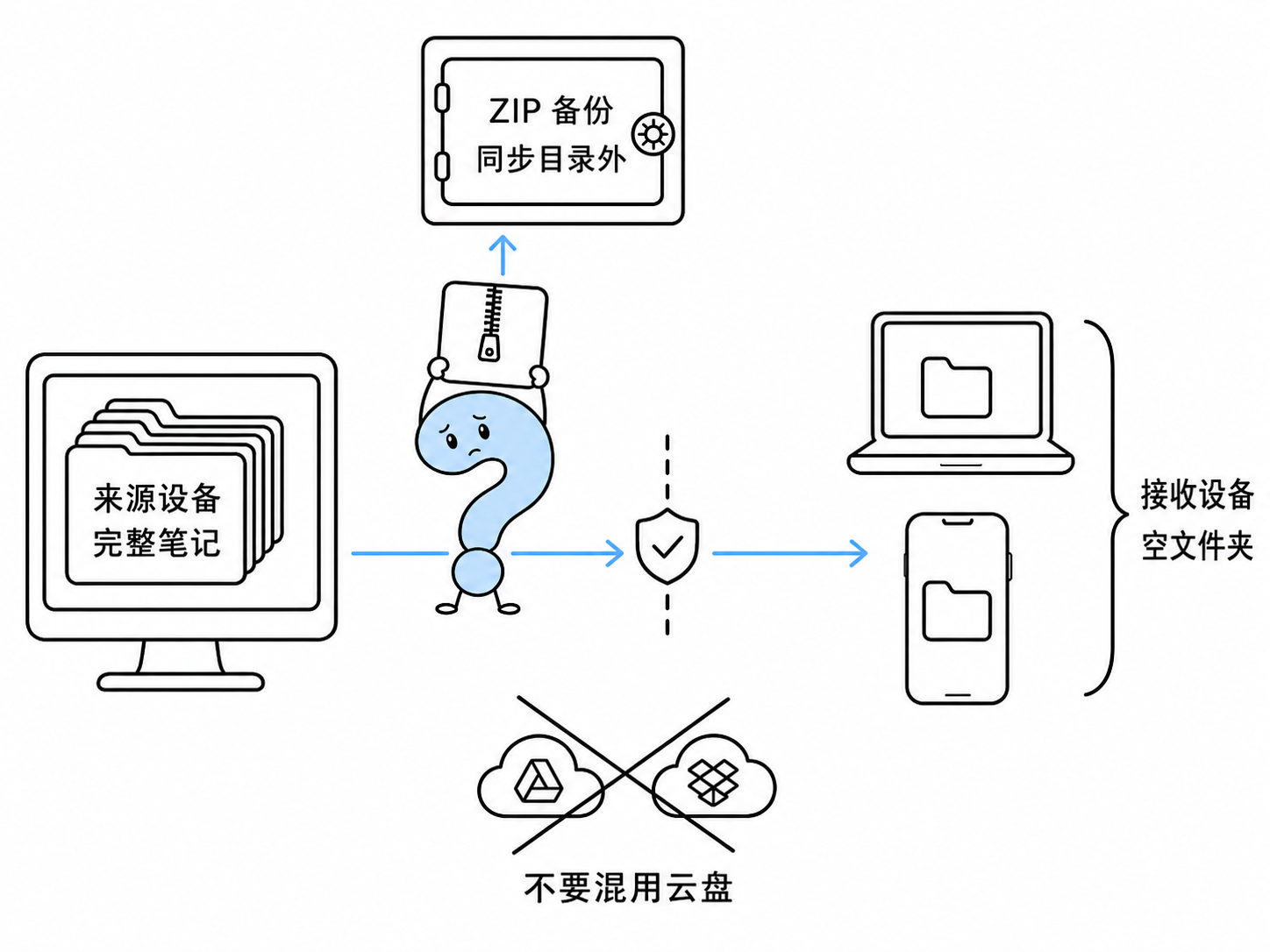
安装 Syncthing
只看自己准备使用的设备。
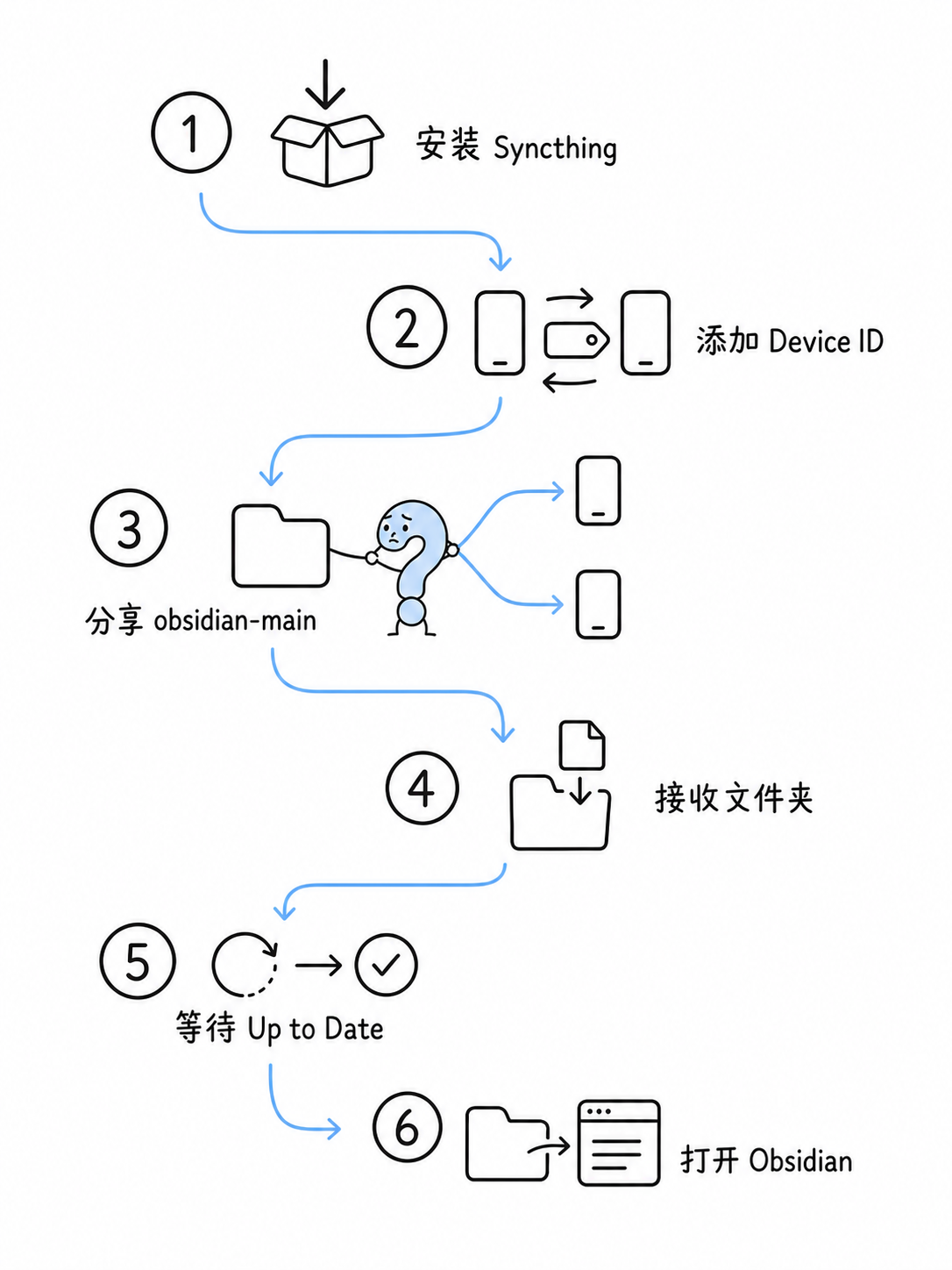
整个过程只需要记住三个状态。
Connected说明设备已经互相认识。Up to Date说明文件已经同步完成。sync-conflict说明同一篇笔记出现了并发修改,需要人工合并。
Windows
打开 Syncthing Windows Setup,下载最新的 .exe 文件。
安装时使用下面的设置。
- 选择当前用户安装。
- 保留登录后自动启动。
- 允许创建 Windows 防火墙规则。
- 其余选项保持默认。
安装结束后,浏览器通常会打开
http://127.0.0.1:8384看到 Syncthing 页面就说明它已经运行。
点右上角的 Actions,再点 Settings,把设备名称改成
Windows-PCMac
打开 Syncthing for macOS,下载最新版本。
- 把应用拖进 Applications。
- 启动 Syncthing。
- macOS 询问网络权限时选择允许。
- 在菜单栏找到 Syncthing 图标。
- 打开 Preferences。
- 启用登录后自动启动。
通过菜单栏图标打开 Syncthing 页面,把设备名称改成
Mac如果 macOS 拒绝第一次打开,可以进入系统设置,打开隐私与安全性,在页面下方选择仍要打开。
Android
安装社区维护的 Syncthing-Fork。推荐使用 F-Droid 版本。
也可以从 GitHub 发布页下载 APK。应用包名应当是
com.github.catfriend1.syncthingfork第一次打开时允许下面这些权限。
- 读取和写入文件
- 后台运行
- 开机启动
- 显示通知
- 忽略电池优化
再进入 Android 系统设置,找到 Syncthing-Fork,把电池选项设成不受限制。不同品牌手机也可能把这个选项叫作允许后台活动或不优化。
把设备名称改成
Android让设备互相认识
下面的操作只需要做一次。
在第一台设备上打开 Syncthing,点 Actions,再点 Show ID。手机端可以直接打开设备 ID 页面。
复制这串设备 ID。
在另一台设备上点 Add Remote Device,粘贴刚才复制的 ID,并填写设备名称。
保存后回到第一台设备。它会显示一条新增设备请求。选择接受。
两台设备都显示 Connected 后,这一对连接已经完成。
只有两台设备时,到这里就够了。
使用 Windows、Mac 和 Android 三台设备时,建议把三组连接全部建立起来。
Windows ↔ Mac
Windows ↔ Android
Mac ↔ Android
这样任意两台在线时都能直接同步。如果 Mac 和 Android 都只添加了 Windows,Mac 与 Android 彼此没有添加 Device ID,那么 Windows 就是它们之间唯一的传递设备。Windows 关机后,Mac 和 Android 会暂时无法互传文件。给 Mac 和 Android 互相添加 Device ID 后,Windows 是否开机都不会影响这一对设备同步。
到这里,设备只是互相认识了,笔记还没有开始同步。下一步才是把 vault 分享给其他设备。
从来源设备分享 Obsidian 文件夹
这一节要在保存完整笔记的来源设备上操作。
打开 Syncthing,点 Add Folder。
Folder Label 填
Obsidian MainFolder ID 填
obsidian-mainFolder Path 选择来源设备上的真实 vault。
Windows 示例
C:\Users\你的用户名\ObsidianVaults\MainVaultMac 示例
/Users/你的用户名/ObsidianVaults/MainVaultAndroid 示例
/storage/emulated/0/Documents/Obsidian/MainVaultFolder Type 选择
Send & Receive进入 Sharing,勾选所有需要接收这个 vault 的设备。
进入 Ignore Patterns,填入
.git
.obsidian/workspace.json
.obsidian/workspace-mobile.json
.trash
.DS_Store
Thumbs.db
保存文件夹。
在每台接收设备上接受文件夹
每台接收设备都会出现共享文件夹请求。逐台点 Add 或接受。
接收位置根据设备选择。
Windows
C:\Users\你的用户名\ObsidianVaults\MainVaultMac
/Users/你的用户名/ObsidianVaults/MainVaultAndroid
/storage/emulated/0/Documents/Obsidian/MainVault这个文件夹第一次接收时最好为空。
Folder Type 选择 Send & Receive。
在 Ignore Patterns 中填入相同内容。
.git
.obsidian/workspace.json
.obsidian/workspace-mobile.json
.trash
.DS_Store
Thumbs.db
保存后等待所有参加同步的设备都显示 Up to Date。
第一次同步时不要关闭 Syncthing,也不要让 Android 锁屏。
在每台接收设备打开 Obsidian
等 Syncthing 显示 Up to Date 后再打开 Obsidian。
在 Windows 或 Mac 上选择 Open folder as vault,然后选择刚才接收的 MainVault 文件夹。
在 Android 上进入 vault 管理页面,选择打开本地文件夹,然后选择
Documents/Obsidian/MainVault允许 Obsidian 读取和写入这个文件夹。
Mac 和 Android 的完整例子
如果你的组合是 Mac 和 Android,最后得到的是下面这个结构。
Mac
/Users/你的用户名/ObsidianVaults/MainVault
                 ↕
             Syncthing
                 ↕
Android
/storage/emulated/0/Documents/Obsidian/MainVault
Mac 已经有完整笔记时,按下面的顺序操作。
- 在 Mac 和 Android 上安装 Syncthing。
- 复制 Android 的设备 ID,在 Mac 上添加 Android。
- 回到 Android 接受 Mac。
- 在 Mac 上添加
MainVault文件夹。 - 在 Sharing 中只勾选 Android。
- Android 收到文件夹请求后选择接受。
- Android 的保存位置选择
Documents/Obsidian/MainVault。 - 等两边都显示 Up to Date。
- 在 Android Obsidian 中打开这个文件夹。
整个过程不经过 Windows,也不经过 GitHub。
做一次双向测试
在来源设备新建一篇笔记。
同步测试.md输入
这是来源设备写入的第一行。等两边都显示 Up to Date。
在接收设备打开同一篇笔记,再输入
这是接收设备写入的第二行。再次等待 Up to Date,然后回到来源设备查看。
两行都在就说明双向同步已经成功。
日常使用
准备换设备时,先让当前设备显示 Up to Date。打开下一台设备后,也先等待 Up to Date,再开始编辑。
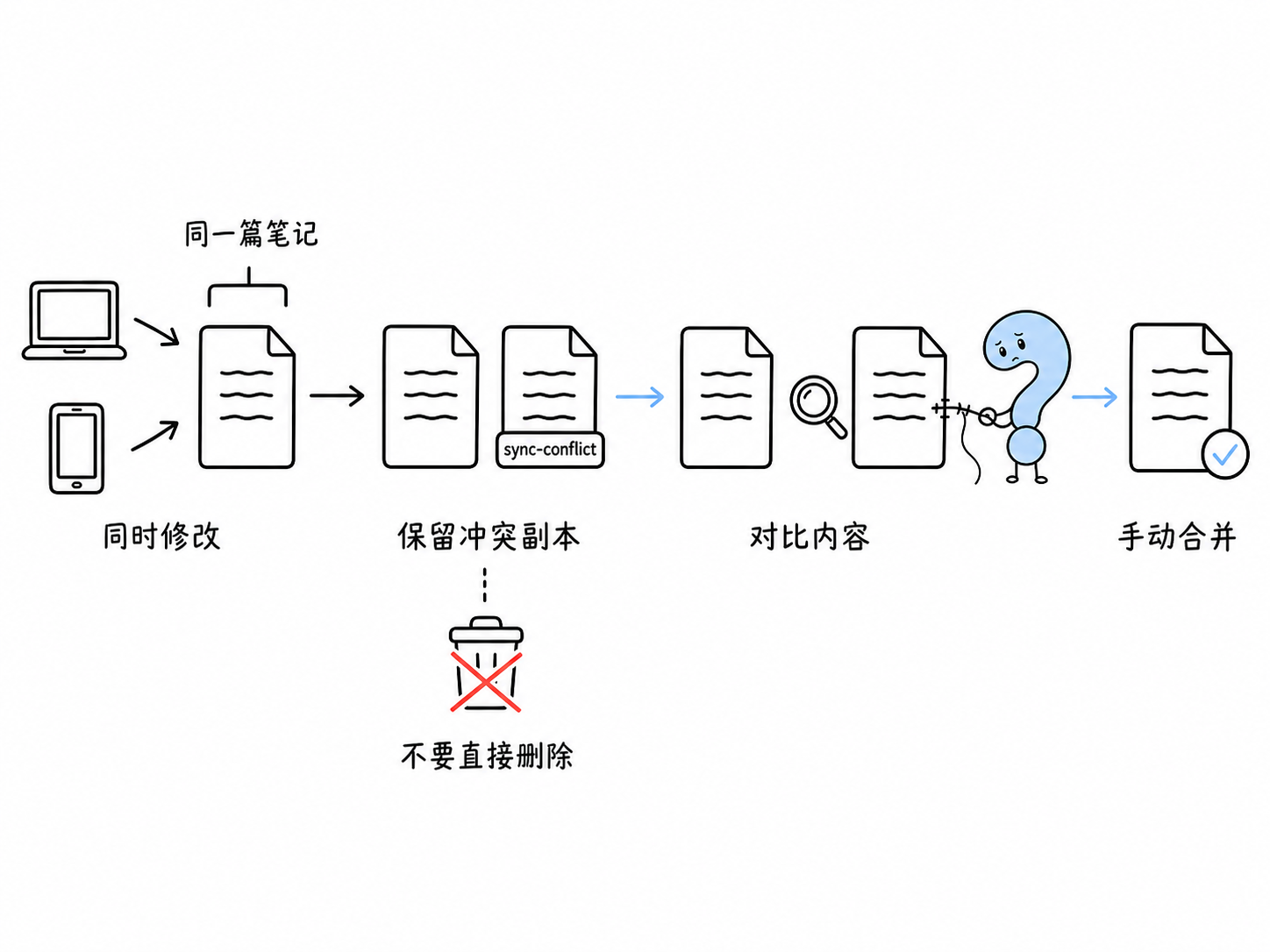
多台设备同时修改同一篇笔记时,Syncthing 可能生成带有 sync-conflict 的冲突文件。不要直接删除。打开不同版本,把需要的内容合并后再清理。
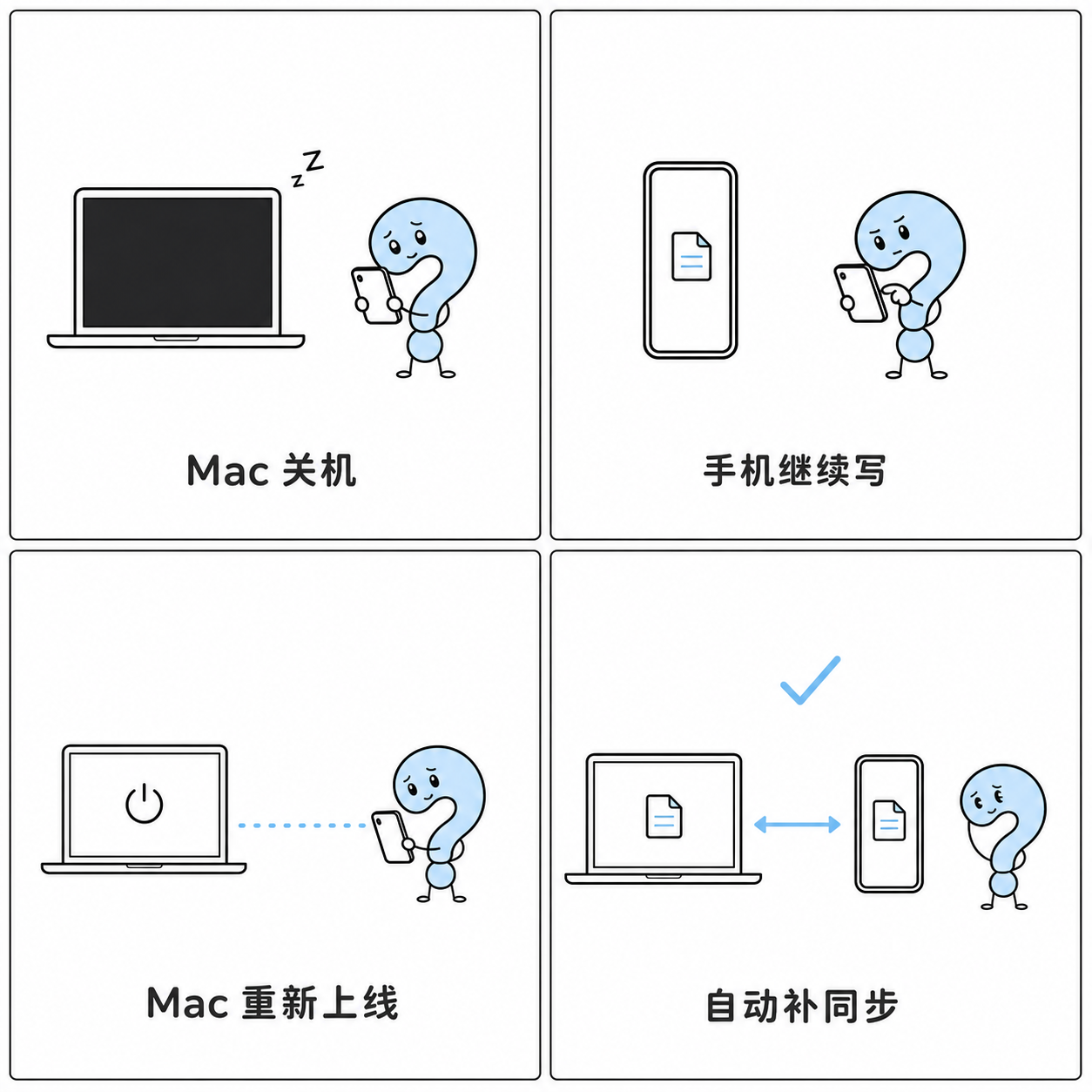
Syncthing 没有替你长期保存文件的中央云端。至少需要两台相关设备同时在线一会儿,文件才能传过去。如果 Mac 在家里关机,手机上的改动会先留在手机中。Mac 开机并联网后,设备会继续同步。
设备可以位于不同地点。Syncthing 会先尝试直接连接,无法直连时通常会尝试中继服务器。公司网络可能限制这类连接。如果你使用公司 PC,需要遵守公司的数据和网络规定,并确认 Syncthing 显示 Connected。
打开旧版本保护
建议在电脑上为这个文件夹打开版本保留。
- 找到
Obsidian Main。 - 点 Edit。
- 打开 File Versioning。
- 选择 Staggered File Versioning。
- Maximum Age 填
30。 - 保存。
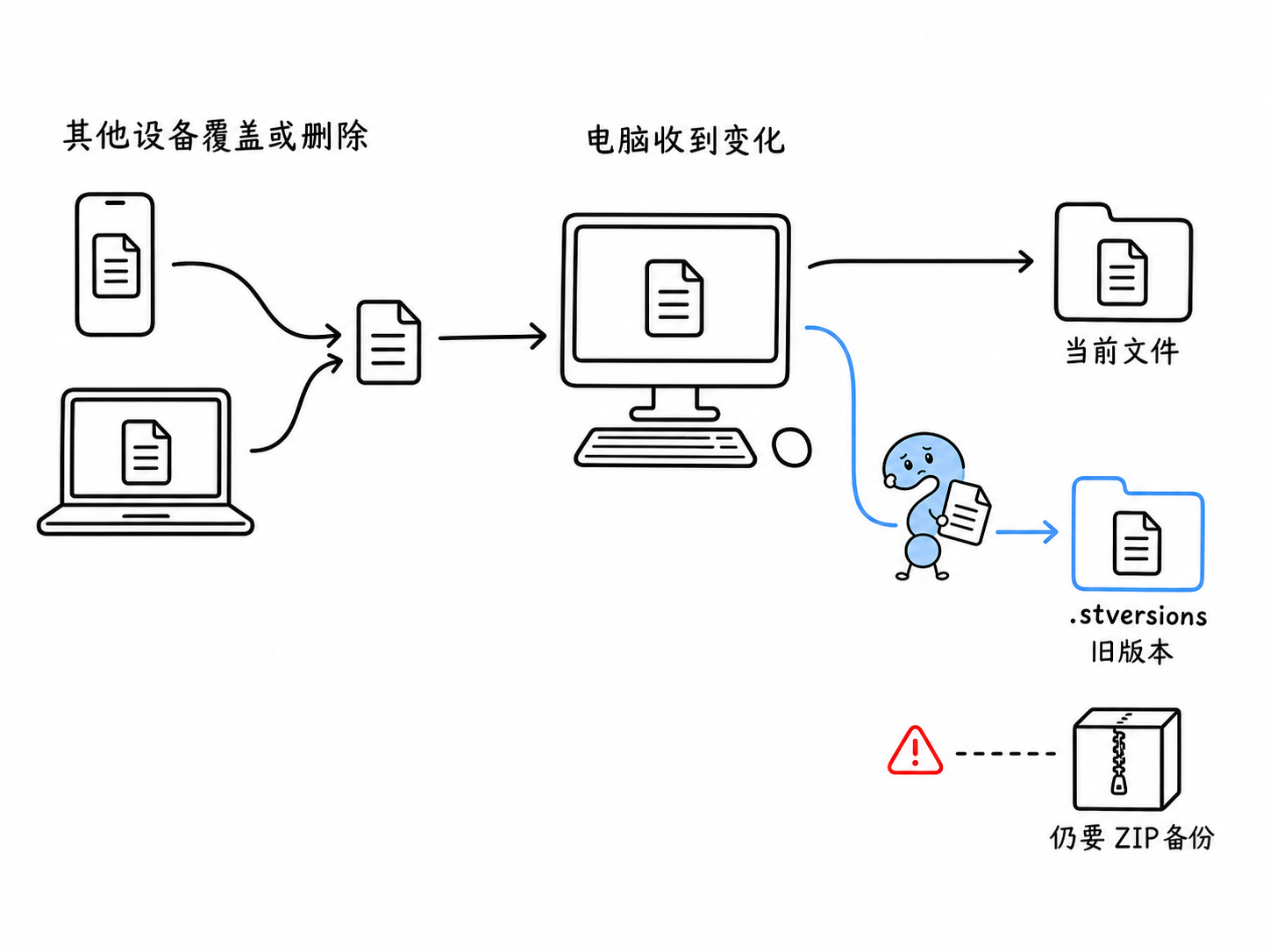
电脑收到其他设备的覆盖或删除操作时,会把旧文件放进 .stversions。这能处理一部分误删情况,但仍应保留独立 ZIP 备份。
常见问题
Android 一直离线
检查 Wi-Fi、后台运行权限和电池限制。打开 Syncthing-Fork 后等待一分钟。
Mac 关闭窗口后不再同步
Syncthing 需要留在菜单栏运行。不要从菜单中点 Quit,并确认登录后自动启动已经打开。
Windows 重启后没有同步
从开始菜单打开 Syncthing。重新安装时确认保留登录后自动启动。
Obsidian 看不到 Android 文件夹
确认文件夹位于普通内部存储。
Documents/Obsidian/MainVault不要把 vault 放在 Syncthing-Fork 的应用私有目录中。
文件显示 Out of Sync
先关闭所有相关设备上的 Obsidian,再查看 Syncthing 显示的失败文件。保留 ZIP 备份,不要点击 Override Changes,也不要删除整个 vault。
第一次先用 TestVault
准备动手时,先新建一个 TestVault,里面只放一篇 同步测试.md。等相关设备都显示 Up to Date,再从另一台设备修改这篇笔记。
两个方向的改动都能正常出现以后,再备份并迁移正式 vault。这样即使第一次设置出错,也不会碰到原来的笔记。

